1 - Introduction à EasyPHP.
EasyPHP installe et configure automatiquement un environnement de travail
complet sous Windows permettant de mettre en œuvre toute la puissance et la
souplesse qu'offrent le langage dynamique PHP et son support efficace des bases
de données.
EasyPHP regroupe un serveur Apache, une base de donnée MySQL, le langage PHP
ainsi que des outils facilitant le développement de vos sites ou de vos
applications.
Pour télécharger EasyPHP 1.8 rendez-vous sur
le site officiel ou cliquer ici.
EasyPHP 1.8 (version conseillée)
Néanmoins cette version ne livre que du PHP4 malgré le fort développement du
PHP5.
Heureusement, la version 2 (en version beta 2.0b1) palie à ce problème en
intégrant du PHP5.
La version
2.0 beta1 est également disponible toujours sur le site officiel.
Cette nouvelle version apporte les nouveautés et les corrections suivantes:
* Apache 2.2.3
* PHP 5.2.0
* MySQL 5.0.27
* PHPMyAdmin 2.9.1.1
* SQLiteManager 1.2.0.
* Une nouveauté : la possibilité d'utiliser EasyPHP sur une clé USB. Il suffit
de copier son répertoire d'installation sur la clé et lancer le manager.
2 - Installation d'EasyPHP 1.8.
Nous partons du postulat que vous avez téléchargez la ou les versions de EasyPHP
et que l'exécutable a été placé dans le répertoire C:\EasyPHP\.
Nous allons vous détailler les actions à effectuer pour installer les versions
1.8 de EasyPHP.
- Double cliquez sur l'exécutable
easyphp1-8.setup.exe.

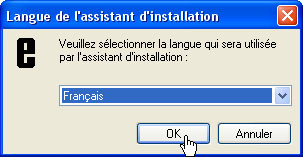
- Sélectionnez la langue utilisée durant l'installation.
- Cliquez sur '
Suivant'.

- Cochez '
Je comprends et j'accepte les termes du contrat de licence' puis
cliquez sur '
Suivant'.

- Cliquez sur '
Suivant'.

- Sélectionnez l'endroit où vous désirez installer EasyPHP puis cliquez sur
'
Suivant' (nous vous conseillons de laisser l'installation se faire par défaut).

- '
Suivant'

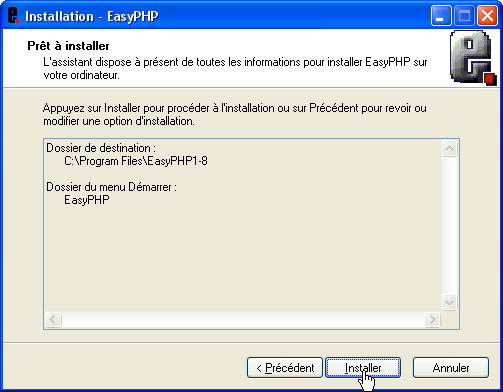
- Cette fenêtre vous récapitule les options d'installation. Cliquez sur
'
Installer'.
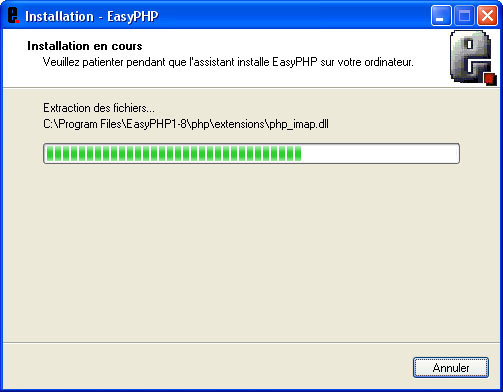
- L'installation ne prendra que quelques secondes.
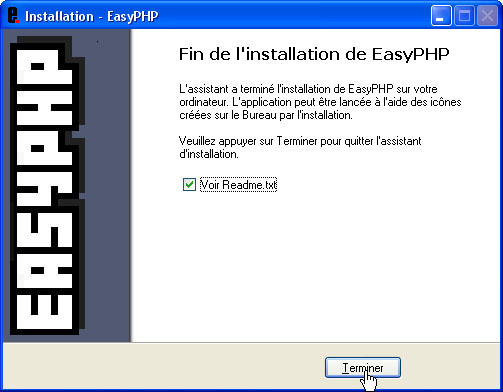
- L'installation est terminée, cliquez sur '
Terminer' pour fermer la fenêtre et
éventuellement lire le
Readme.txt.
 Accueil
 Forum
Forum
 Download
 Livre d'or
 Contact
 Liens Web

 Introduction et installation d'EasyPHP


 2.0 ©2006-2026