Afin de pouvoir récupérer les fichiers présents sur le FTP mis à votre
disposition par votre hébergeur, vous devez posséder sur votre PC, un client
FTP.
Au risque de nous répéter, il en existe un grand nombre payants ou
gratuits, mais l'équipe de KwsPHP vous conseille d'utiliser
SmartFTP.
Voici une méthode qui vous permettra de télécharger, récupérer, sauvegarder
l'ensemble de vos fichiers dont vous pourriez avoir besoin si vous décidez de
changer d'hébergeur, suite à une mauvaise manipulation de votre part, avant
d'effectuer une mise à jour de votre portail ou pire encore, après un piratage de votre site.
Nous partons du postulat que vous disposez sur votre poste de SmartFTP.
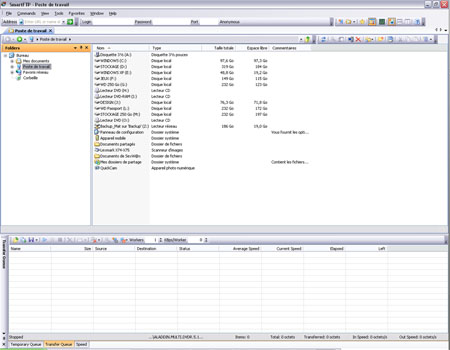
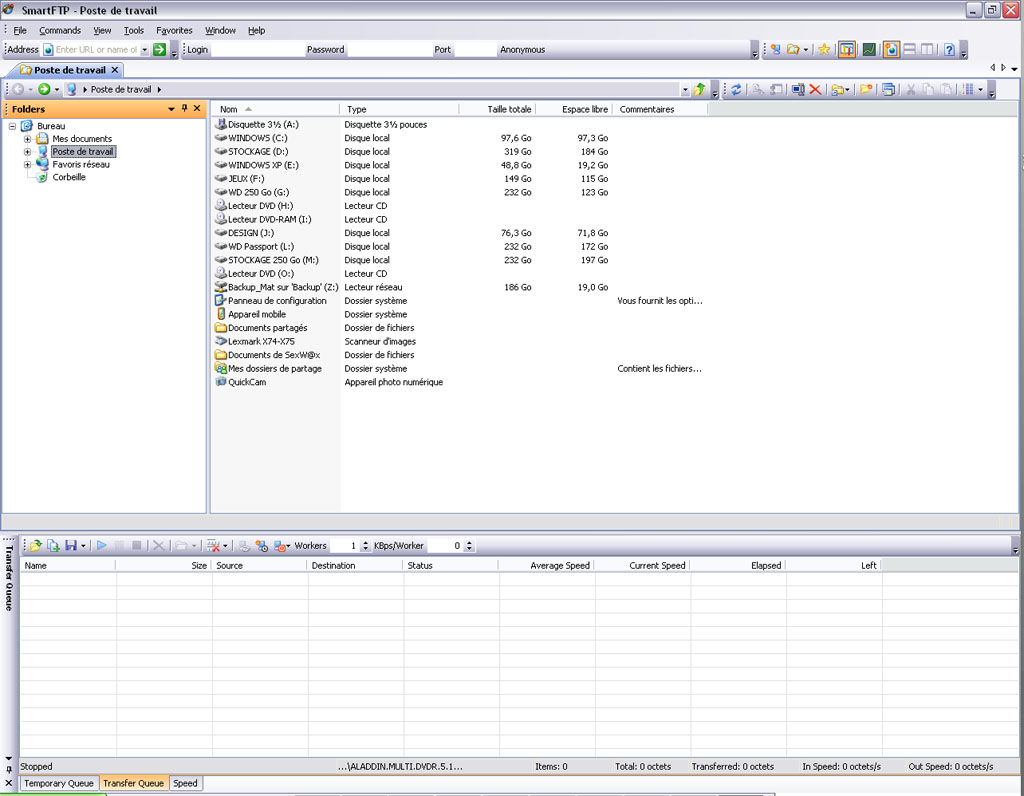
Une fois l'application exécutée vous devriez trouver cette interface présentant
"le contenu" de votre PC:

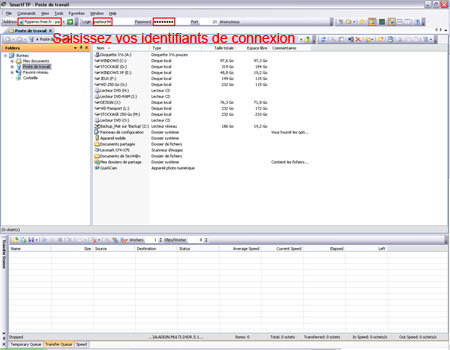
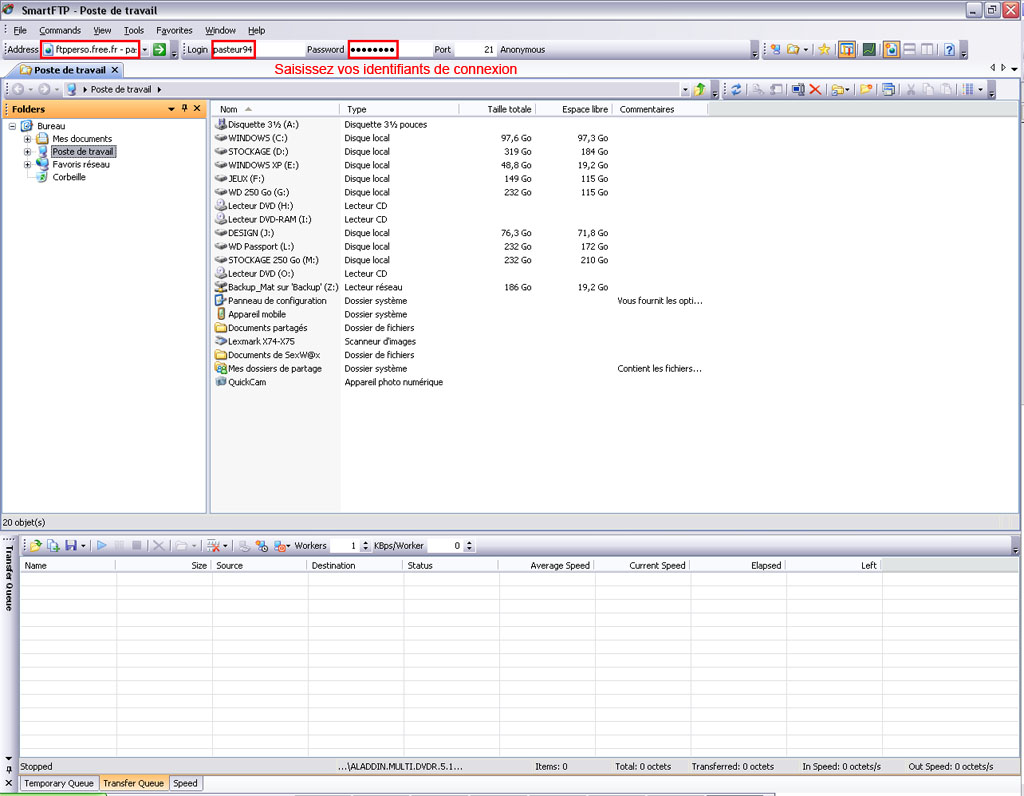
Là, il faudra saisir vos identifiants de connexion fournis par votre hébergeur
puis cliquer sur la flèche verte afin de vous connecter à votre FTP.
Dans notre exemple, nous utilisons toujours notre site de test hébergé chez
free.
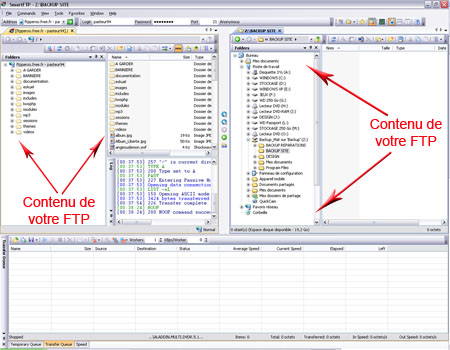
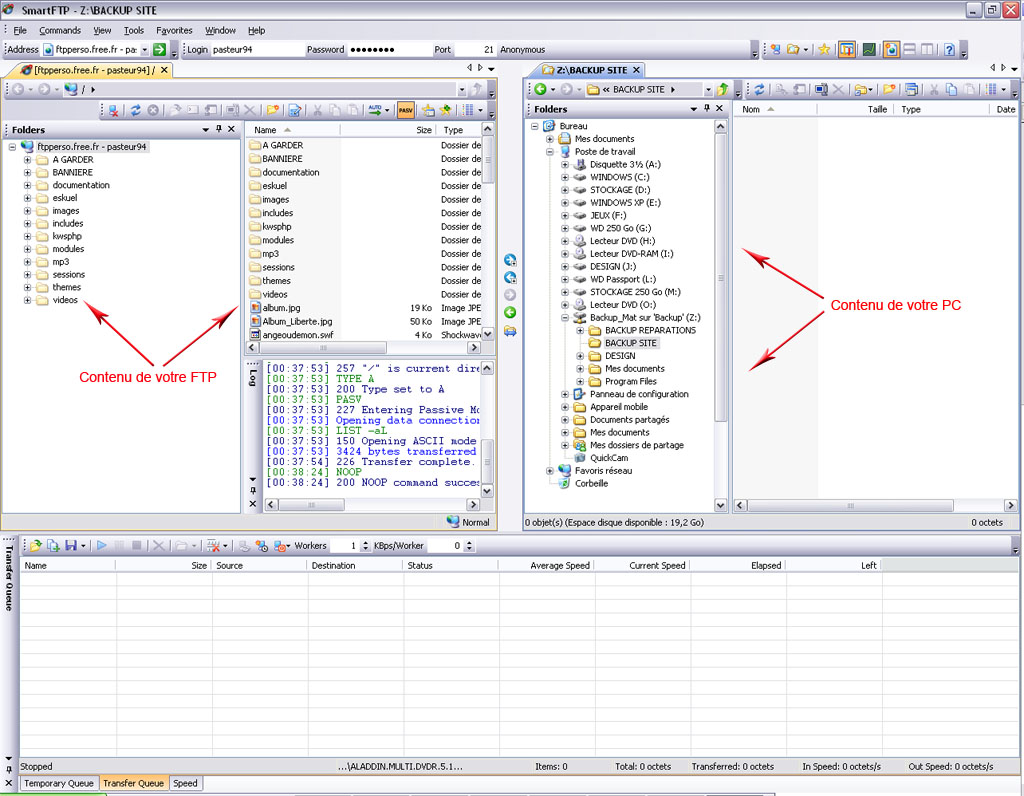
Une fois connecté, vous devriez avoir, dans le cadre de gauche, le contenu de
votre FTP et dans celui de droite, le contenu de votre PC.
Pour notre sauvegarde, nous disposons d'un disque dur externe, relié à notre PC
par un câble RJ45 (câble réseau).
Dans notre exemple, la sauvegarde sera donc faite dans le répertoire 'BACKUP_SITE'
situé sur notre disque Backup_Mat à qui nous avons attribué la lettre Z:
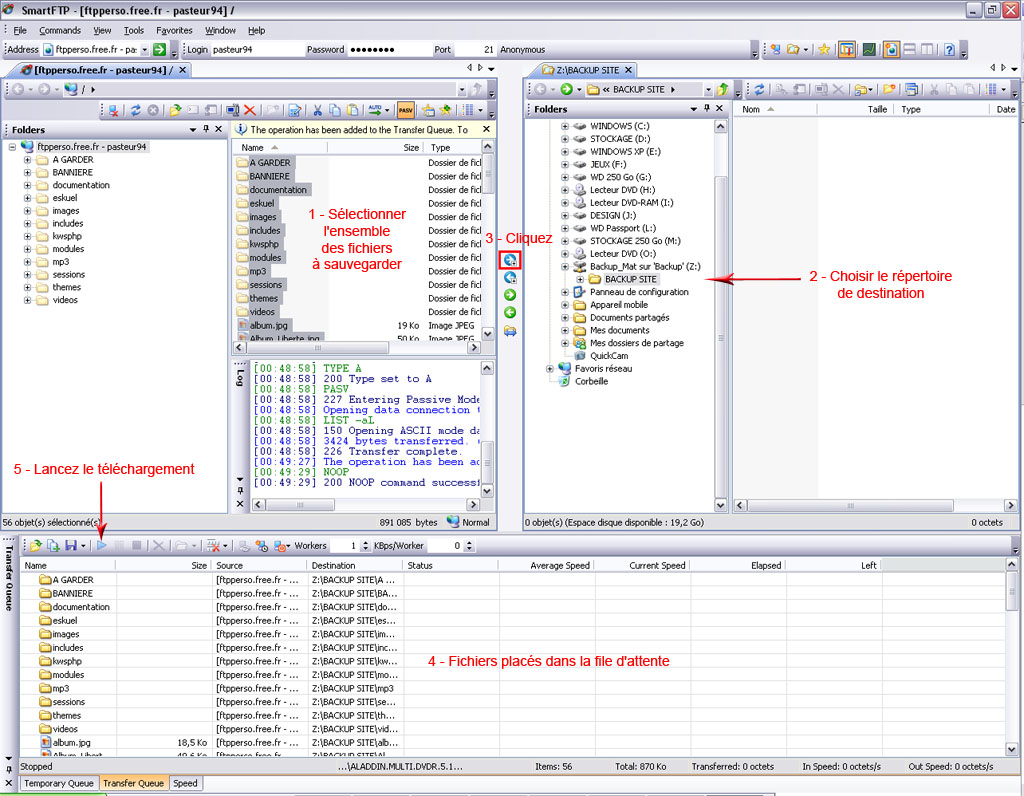
Il nous faut maintenant sélectionner l'ensemble des fichiers et dossiers
présents sur notre FTP et les importer sur notre PC, à l'endroit que nous avons
choisi pour sauvegarder ces données.
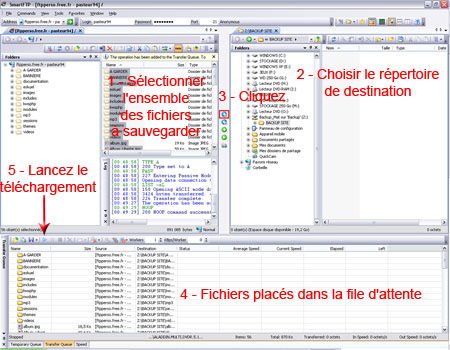
Pour cela, vous sélectionnez l'ensemble du contenu de votre FTP, puis cliquez
sur la petite flèche bleue (
celle qui a pour info bulle Download).
Les fichiers sont placés dans la file d'attente en bas de l'interface de
SmartFTP. Cliquez sur '
Start' pour lancer le téléchargement des fichiers et
dossiers.
En fonction de la quantité de fichiers et dossiers présents sur votre FTP et de
la vitesse de votre connexion, cette
opération de téléchargement peut durer plusieurs minutes voir plusieurs heures.

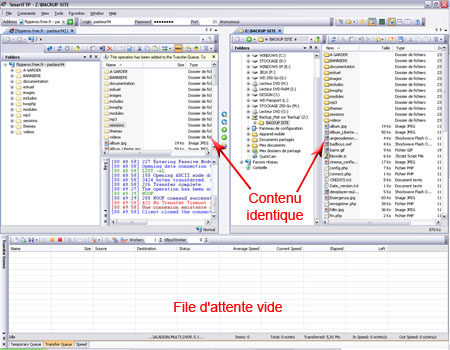
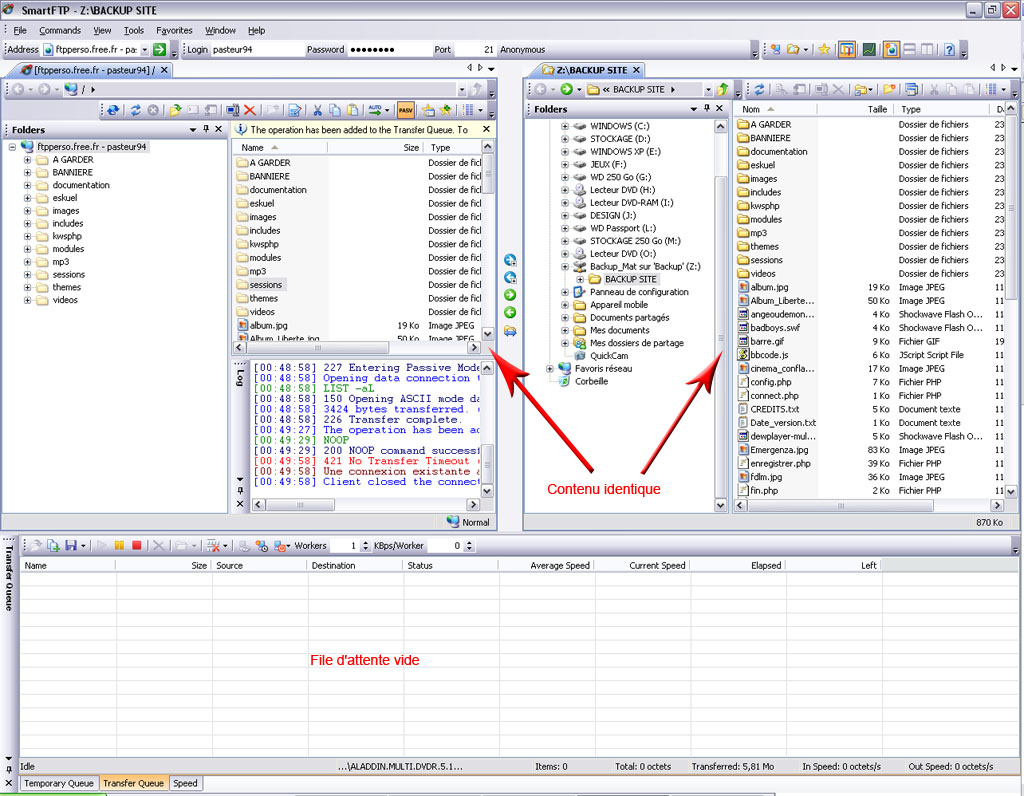
Le téléchargement est terminé lorsque vous n'avez plus de fichiers et dossiers
en file d'attente et que, dans votre répertoire accueillant votre sauvegarde,
vous avez exactement le contenu de votre FTP.
Voilà vous venez d'effectuer une des deux étapes qui constitue la sauvegarde de
votre site. Il vous faut maintenant procéder à
la sauvegarde de votre base de
données.
 Accueil
 Forum
Forum
 Download
 Livre d'or
 Contact
 Liens Web

 Sauvegardez vos fichiers




 2.0 ©2006-2026