1 - Introduction à WampServer.
WampServer est une plate-forme de développement Web sous Windows. Il vous permet
de développer des sites Web dynamiques à l'aide du serveur Apache2, du langage
de scripts PHP5 et d'une base de données MySQL version 5.
Il possède également PHPMyAdmin et SQLite Manager pour gérer plus facilement vos
bases de données.
WampServer s'installe facilement et son utilisation très intuitive permet de le
configurer très rapidement (sans toucher aux fichiers de configuration).
Pour télécharger la dernière version de WampServer, veuillez vous rendre sur
le
site officiel.
2 - Installation de WampServer 2.0b.
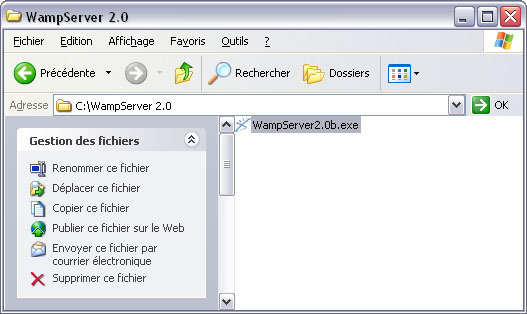
Là encore nous supposons que vous avez téléchargé WampServer dans un répertoire
approprié comme par exemple
C:\WampServer 2.0.
- Double cliquez sur l'exécutable de
WampServer2.0b.exe.
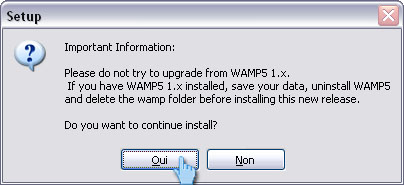
- Un message apparaît vous informant de ce qu'il faut faire si vous faites une
mise à jour de Wamp5 1.x à WampServer. Cliquez sur '
Oui' si c'est une première
installation.
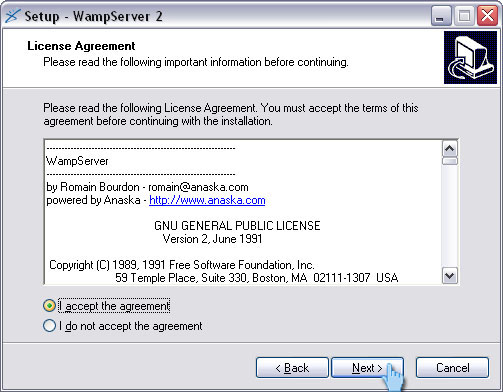
- Cliquez sur '
Next' pour démarrer l'installation.

- Cliquez sur '
I accept the agreement' pour accepter la licence, puis sur "
Next"
pour débuter l'installation.
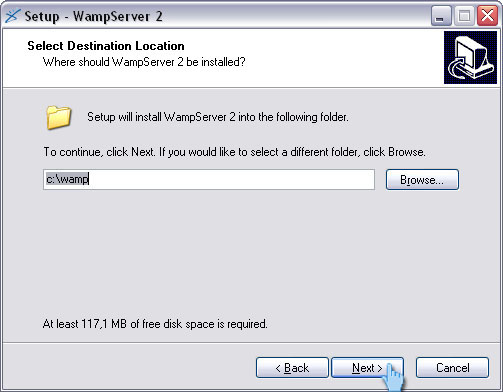
- Sélectionnez le répertoire dans lequel sera installé WampServer. Nous vous
conseillons de laisser le tout par défaut puis cliquez sur '
Next'.
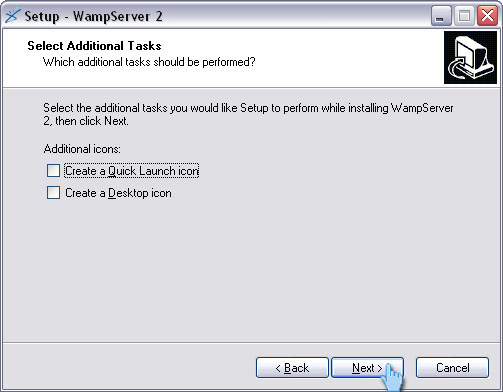
- Cette fenêtre apparaît afin de vous demander si vous voulez ajouter des icônes
de raccourci sur votre barre de lancement rapide et/ou sur votre bureau. Une
fois votre choix effectué, cliquez sur '
Next'.
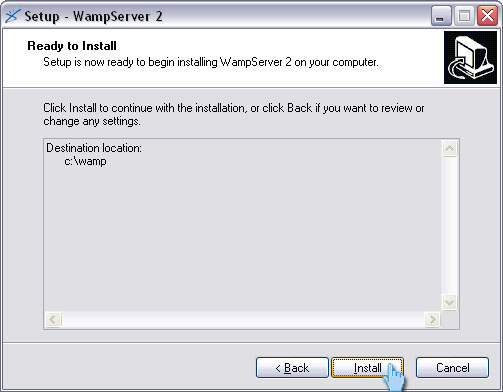
- La fenêtre ci-dessous vous permet de visualiser les choix que vous avez fait
(répertoire de destination). Cliquez sur '
Install' pour valider vos choix et
lancer l'installation.
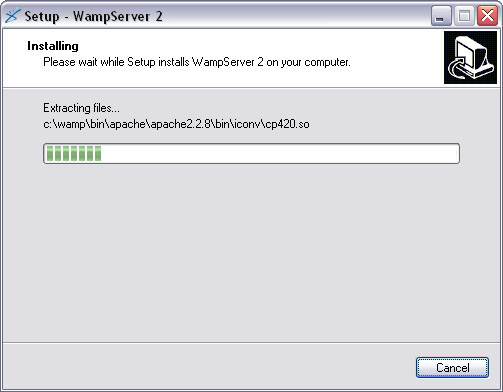
- L'installation commence et prendra de quelques secondes à une minute.
- Un message peut apparaître vous demandant quel navigateur vous désirez
utiliser par défaut.
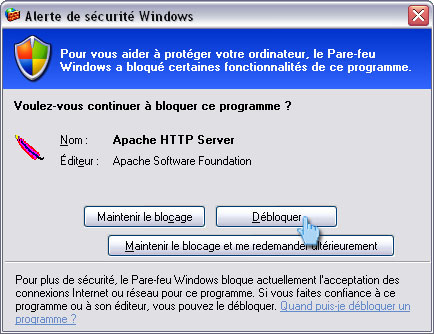
- Une fenêtre windows peut également apparaître demandant de débloquer le
pare-feu intégré. Bien entendu il faut débloquer ce programme.
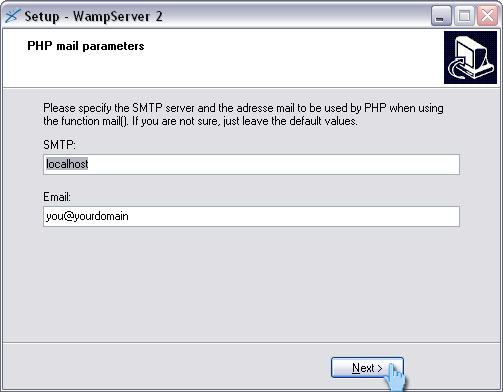
- Vous pouvez ici saisir le serveur SMTP ainsi que l'adresse mail qui seront
utilisés pour la fonction mail. Si vous ne savez pas laissez par défaut comme
indiqué dans l'écran ci-dessous.
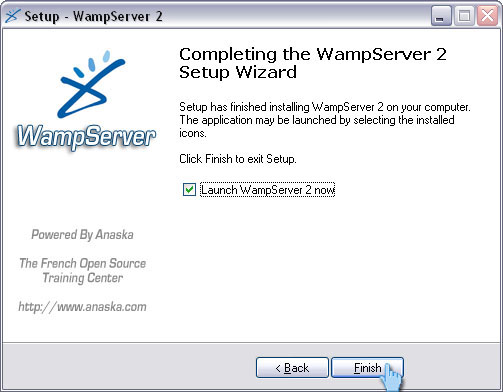
- L'installation est maintenant terminée vous pouvez cliquer sur '
Finish' pour
démarrer WampServer.
 Accueil
 Forum
Forum
 Download
 Livre d'or
 Contact
 Liens Web

 Introduction et installation à WampServer


 2.0 ©2006-2026