Dimanche 25 octobre 2026 - 23:24 
 Créer un compte  -  S'identifier    Ajouter aux favoris Favoris Mettre en page de démarrage Démarrage Imprimer la page centrale Imprimer
Espace membre
Privé Masquer le formulaire de connexion


Se souvenir de moi ?


Mot de passe oublié


Forum


Installation de KwsPHP 1.6/1.7 en local
 

Documentation KwsPHP

 
Retour au Sommaire

Retour au Sommaire

Installation de KwsPHP 1.6/1.7 en local

Retour à l'installation

Retour à l'installation

Pour Info Quelle que soit la version de KwsPHP développée jusqu'à aujourd'hui, la procédure d'installation reste la même. En effet, pour toute nouvelle installation il vous suffit de suivre les instructions qui apparaîtront à l'écran.

Que vous utilisiez EasyPHP, WampServer ou Mov'AMP, il vous faudra placer les fichiers et dossiers nécessaires à l'installation et au fonctionnement de KwsPHP dans le répertoire 'www' spécifique de l'application que vous utiliserez.
Si cela n'est pas encore fait, référez-vous à la partie intitulée Préliminaires à l'installation.

Une fois que les fichiers et dossiers seront présents dans le répertoire 'www' de l'application que vous aurez choisie et que cette application sera en cours d'exécution sur votre poste, vous avez différentes manières d'accéder à l'interface d'installation de KwsPHP.

Soit en lançant votre navigateur favori puis en tapant dans la barre d'adresse: http://127.0.0.1/, soit http://localhost/. Ceci est valable pour les trois applications (EasyPHP, WampServer et Mov'AMP).
Vous pouvez également utiliser l'interface de l'application choisie.

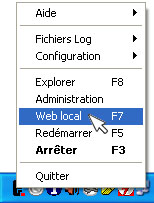
Pour EasyPHP 1.8, effectuez un clique droit sur le logo situé dans la barre de tâche puis sélectionnez 'Web local F7'

EasyPHP


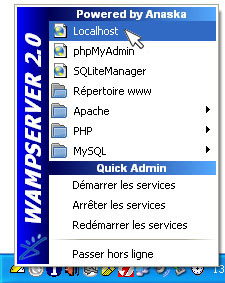
Pour WampServer, effectuez un clique gauche et sélectionnez 'Localhost'

WampServer


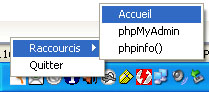
Enfin, pour Mov'AMP, clique droit de la souris, sélectionnez 'Raccourcis' puis 'Accueil'

Mov'AMP


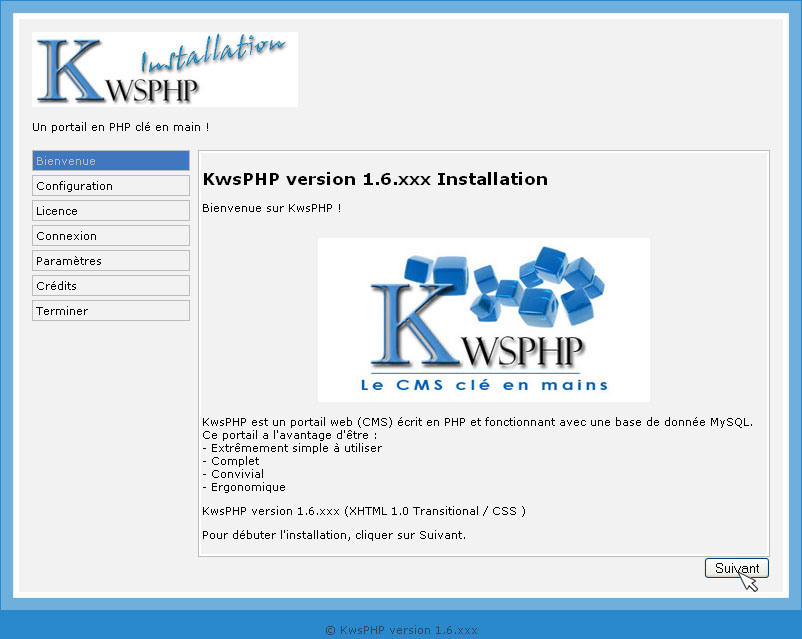
Voilà, vous y êtes, la première page d'installation de KwsPHP apparait dans votre navigateur.

Nous allons vous détailler la procédure à suivre pour installer KwsPHP en local.


Etape 1: Présentation.

L'interface de configuration apparaît et il vous suffit de suivre les instructions et remplir les champs comme indiqué ci-dessous.

Bienvenue


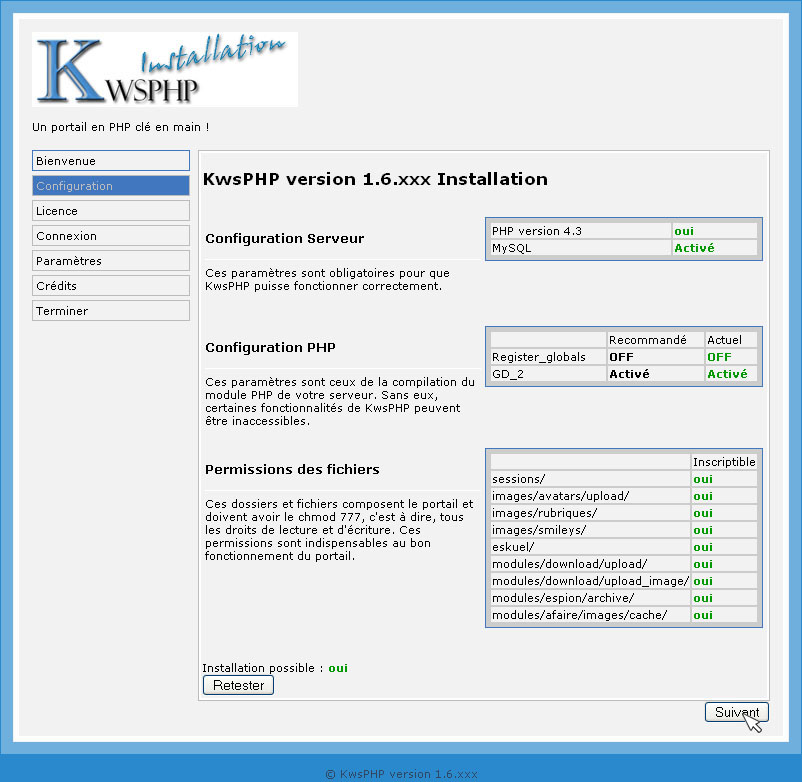
Etape 2: L'installation vérifie que votre serveur local soit compatible avec KwsPHP.

Configuration


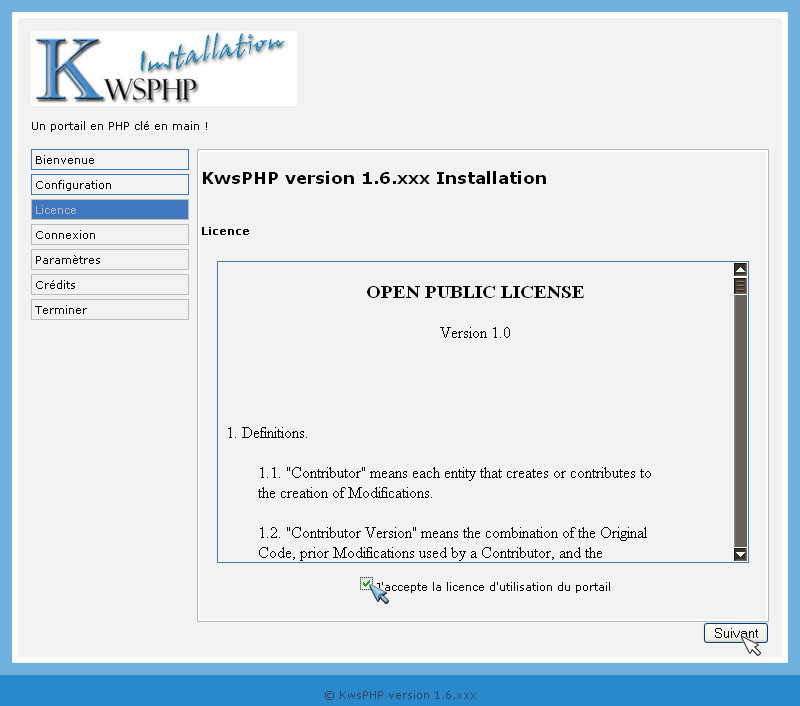
Etape 3: La Licence OPL.

Attention
L'acceptation de la licence OPL se fait lors du téléchargement de KwsPHP et lors son installation. En acceptant cette licence vous vous engagez à la respecter. A ce titre, les copyrights placés en bas de chaque page de votre site ne doivent être modifiés en aucun cas.

En effet, nous jugeons que laisser comme il a été prévu une "signature" est la moindre des politesses, le développement et le support de KwsPHP étant gratuits et assurés par des personnes bénévoles. Il est en effet nécessaire pour contribuer à la propagation de notre produit qu'il se fasse connaitre et qu'il soit accessible à toute personne naviguant sur vos pages et ayant envie de vous imiter.


Acceptation de la Licence OPL


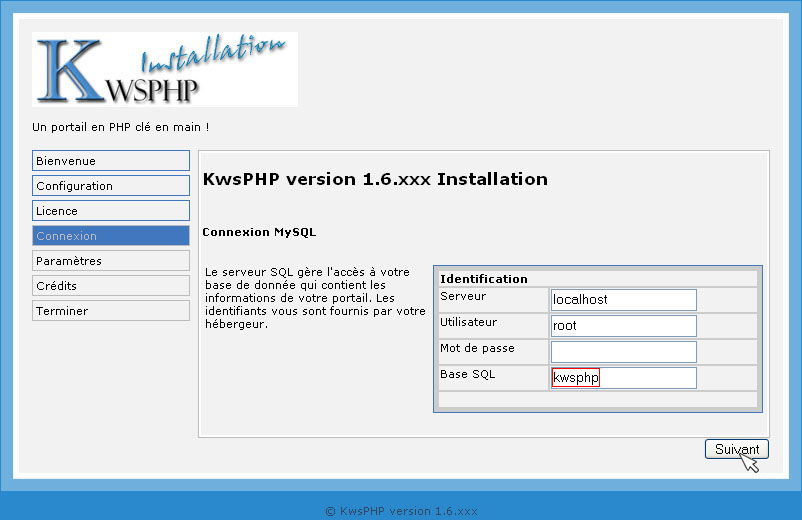
Etape 4: Configuration de MySQL.

Seuls le mot de passe est à supprimer et le nom de la base à saisir, à personnaliser.

Connexion


Pour Info En local, la configuration d'une base est la suivante:
Serveur: localhost ou 127.0.0.1 (c'est la même chose)
Utilisateur: root
Mot de passe: Pas de mot de passe en local. Si vous saisissez un mot de passe vous obtiendrez le message d'erreur suivant:


Erreur si saisie de Mot de passe

Base SQL: Vous devez IMPERATIVEMENT saisir le nom d'une base de données sinon vous obtiendrez le message d'erreur suivant:

Erreur de nom de base de données


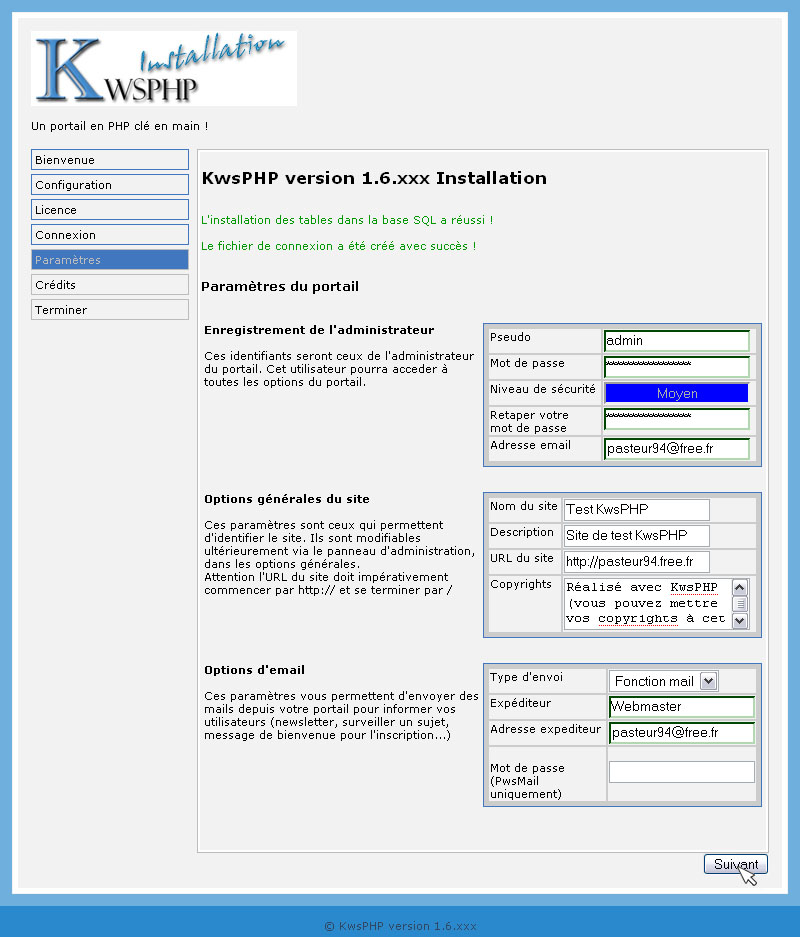
Etape 5: Paramétrage du portail.

Paramètres

Pour Info Pseudo: Le pseudo de l'Administrateur du Site
Mot de passe: Le mot de passe de l'Administrateur du Site
Adresse E-Mail: L'adresse Mail de l'Administrateur du Site
Nom du site: Le nom de votre Site Web
Description: La description de votre Site
URL: Le lien/Url pour rejoindre votre Site
Copyrights: Les copyrights de votre site (ne nous oubliez pas !)
Type d'envoi: Choisissez le Type ...
Expéditeur: Le nom de l'expéditeur
Adresse expéditeur: L'email de l'expéditeur
Mot de passe: le mot de passe choisit (uniquement avec PwsMail)


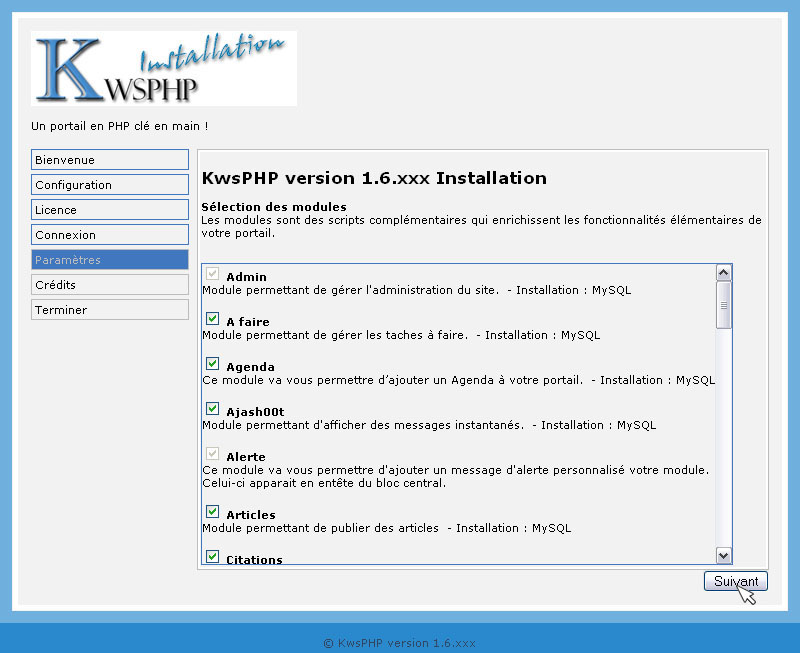
Etape 6: Sélection des modules.

En effet, vous n'êtes pas dans l'obligation d'installer l'ensemble des modules. Si vous décidez de ne pas installer certains modules sachez que vous pourrez les installer plus tard sans grandes difficultés.

Paramètres


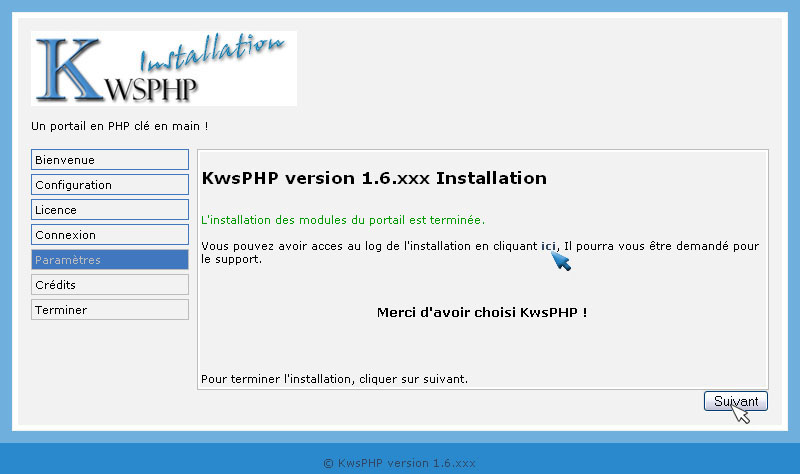
Etape 7: Confirmation de l'installation des Modules.

Paramètres


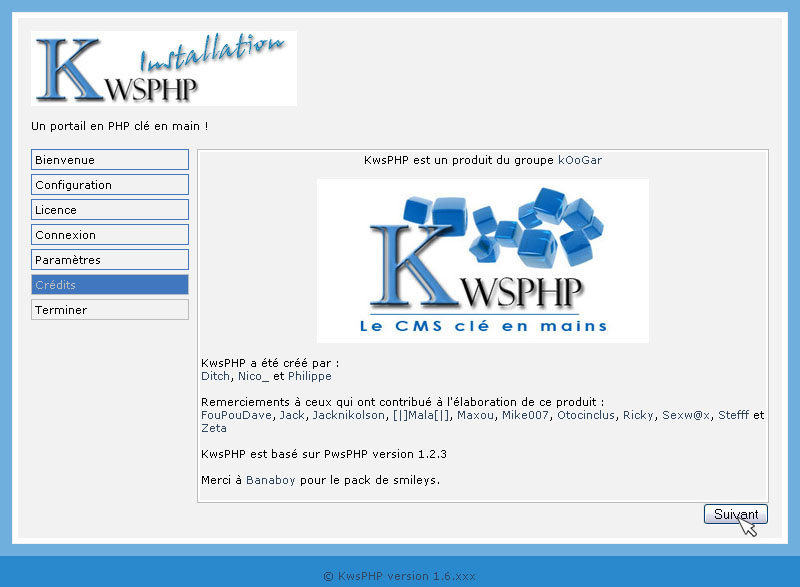
Etape 8: Crédits et Remerciements.

Crédits


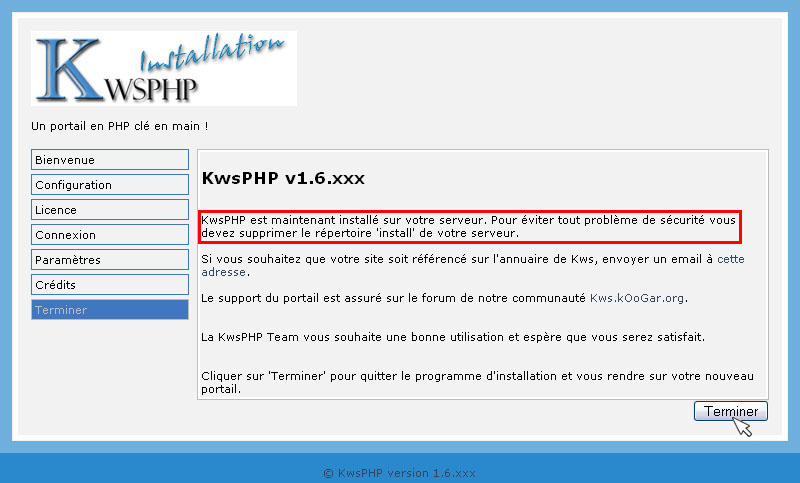
Etape 9: Installation terminée.

Terminer

Attention Lorsque nous vous indiquons de SUPPRIMER le répertoire 'install', cela veut bien dire l'effacer et non le renommer. Nous ne pourrons être reconnus responsables en cas de problèmes.


Etape 10: Suppression des fichiers nécessaires à l'installation.

Si vous n'avez pas encore supprimer le répertoire 'install' et que vous tenter d'accéder à l'accueil de votre site, le message suivant apparaîtra:

Suppression du répertoire 'install'

Il vous suffit de supprimer ce répertoire de votre dossier 'www'.
L'installation est maintenant terminée vous pouvez commencer à rédiger vos articles et mettre du contenu à votre site.

Etape 11: Passage en version 835.
Attention Veuillez lire correctement la news de la 1.6.835.


Information Liste des CHMOD à appliquer

Afin de savoir ce qu'est un CHMOD, nous vous renvoyons vers la documentation relative au CHMOD.

Voici les CHMOD à appliquer:

Répertoires Type de CHMOD Fichier/Dossier
A la racine du site 777 dossier 'eskuel'
A la racine du site 777 dossier 'sessions'
images 777 dossier 'rubriques'
images 777 dossier 'smileys'
images/avatars 777 dossier 'upload'
modules/afaire/images 777 dossier 'cache'
modules/download 777 dossiers 'upload' et 'upload_image'
modules/espion 777 dossier 'archive'
 
Retour au Sommaire

Retour au Sommaire


Retour à l'installation

Retour à l'installation


Thème b0b05.0 - © 2004 http://baudouin.no-ip.org - tous droits réservés