1 - Téléchargement de la version officielle de KwsPHP.
Pour récupérer la dernière version officielle de KwsPHP, vous devez vous rendre
sur le site de KwsPHP et y créer un
compte en cliquant sur "S'enregistrer".
Une fois enregistré, un mail de confirmation vous sera envoyé sur l'adresse mail
que vous avez fourni lors de votre inscription.
Le téléchargement est rendu possible qu'après acceptation de la licence
OPL
(OPEN PUBLIC LICENSE).
2 - Dézipper (décompresser) l'archive de la version officielle de KwsPHP.
Que vous vouliez installer KwsPHP en local ou sur le web, il vous faudra d'abord
dézipper (décompresser) l'archive KwsPHP dans un répertoire approprié (comme par
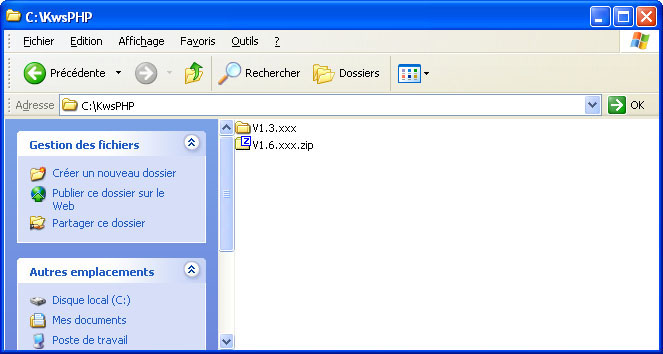
exemple, C:\KwsPHP\)
Pour décompresser, vous pouvez utiliser un des programmes suivants :
Une fois l'archive téléchargée et présente sur votre PC et quelques soient
l'application que vous utilisez pour décompresser cette archive, la méthode
reste la même.
Nous allons vous monter une façon de procéder mais
il en existe d'autres.
Dans cette méthode nous utilisons 7-Zip.
- Se rendre dans le répertoire où vous avez téléchargé l'archive de KwsPHP.
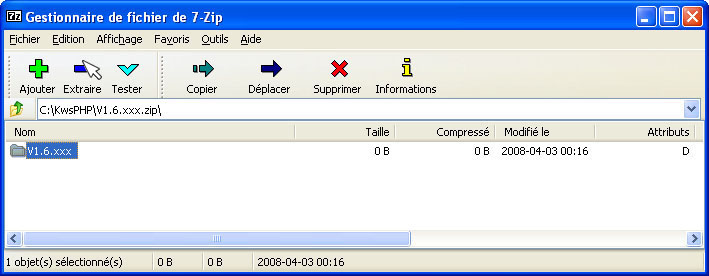
- Double-cliquez sur l'archive v.1.6.xxx.
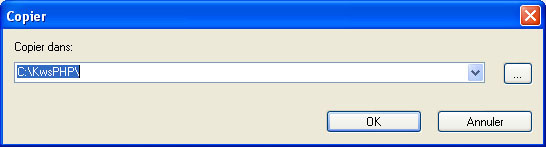
- Dans la fenêtre qui apparaît vous devez cliquer sur 'Extraire' puis choisir le
répertoire de destination (dans notre exemple, ce sera toujours C:\KwsPHP\).
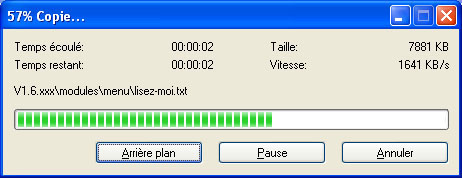
- La décompression se déroule,
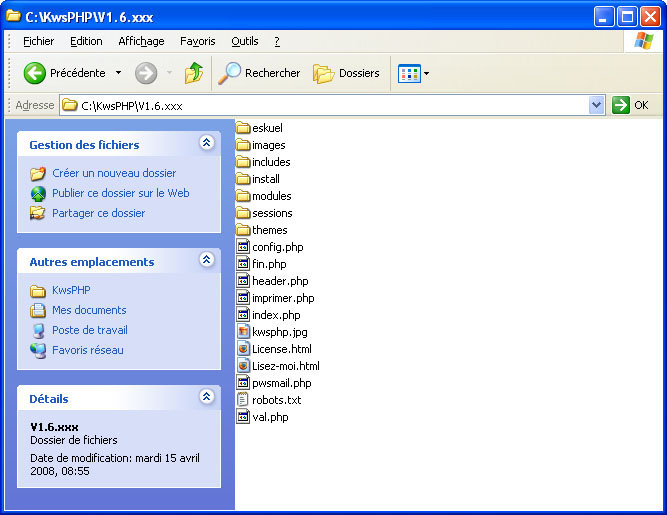
- Puis un répertoire v.1.6.xxx est créé contenant l'ensemble des fichiers
et répertoires nécessaires à l'installation et au fonctionnement de KwsPHP
3 - Préliminaires pour une installation de KwsPHP en local.
Avant de passer à l'installation d'un serveur web local, nous vous conseillons
de lire cette documentation sur le PHP. Elle a pour but de vous aider à
comprendre le fonctionnement d'un site ainsi que les
différents éléments entrant en action pour vous permettre de visualiser un site
internet.
Pour pouvoir installer KwsPHP, vous avez besoin, sur votre PC:
* Le serveur Web Apache
* Le moteur de scripts PHP4 ou PHP5
* La base de données MySQL
Vous pouvez télécharger, installer et configurer séparément PHP (programme
permettant l'interprétation des scripts PHP), Apache (serveur HTTP) et MySQL (un
Système de Gestion de Bases de Données Relationnel)
mais là nous vous souhaitons bon courage et vous conseillons quelques boîtes
d'aspirine.
Heureusement pour nous, un adepte de PHP (Emmanuel Faivre) a mis au point un
package (appelé EasyPHP) contenant 3 produits incontournables de la scène PHP.
EasyPHP est ainsi un pack fonctionnant sous Windows permettant d'installer en un
clin d'œil les éléments nécessaires au fonctionnement d'un site web dynamique
développé en PHP.
Cependant, EasyPHP n'est plus le seul pack permettant de travailler sur notre
site web en local.
Présents également sur la toile WampServer et Mov'AMP.
Si vous ne savez pas comment utiliser l'un de ces 3 packs nous vous conseillons
de lire ces documentations:
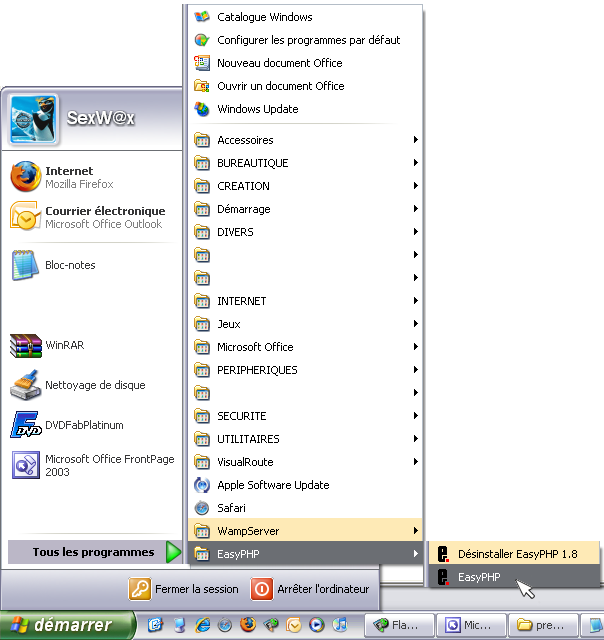
Se rendre dans le 'Menu Démarrer', sélectionner EasyPHP puis cliquer sur
EasyPHP.
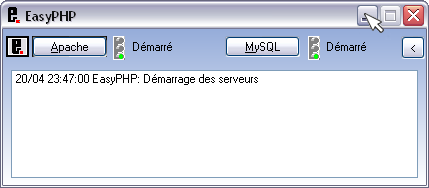
Une fenêtre apparaît vous permettant de visualiser si les serveurs Apache et
MySQL ont bien démarrés.
Si les 2 feux sont au vert, réduisez la fenêtre. Attention ne pas la fermer
juste la réduire.
Pour vérifier si EasyPHP est correctement exécuter il vous suffit de regarder
dans votre barre de tâches si l'icône d'EasyPHP clignote comme dans notre image
ci-dessous.
Si c'est le cas,
EasyPHP est maintenant lancé, vous aller pouvoir procéder à l'installation de KwsPHP en local.
3.1.1 - Rendre possible l'installation de KwsPHP par l'intermédiaire d'EasyPHP.
Le nécessaire a été installé pour vous permettre de travailler sur votre site
internet en local.
Maintenant, il ne vous manque plus qu'une chose, ce sont les fichiers et
dossiers nécessaires à l'installation et au fonctionnement de ce CMS.
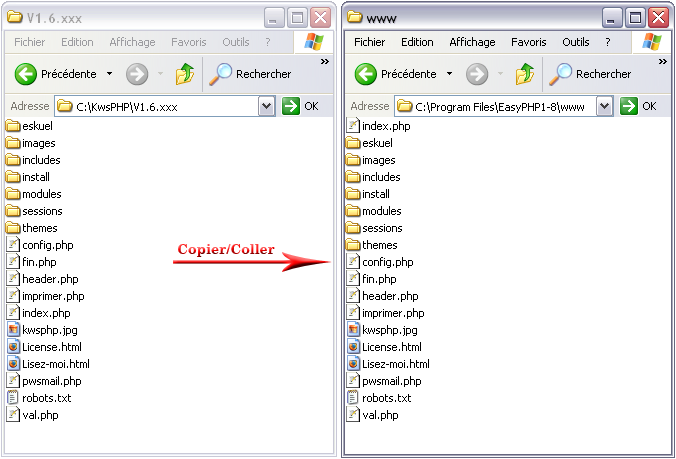
Par conséquent, vous devez récupérer le contenu du répertoire V1.6.xxx situé
dans notre exemple sur C:\KwsPHP\V1.6.xxx
et copier l'ensemble du répertoire V1.6.xxx dans le répertoire 'www' spécifique à
EasyPHP, situé par défaut: C:\Program Files\EasyPHP1-8\www\
KwsPHP est maintenant prêt à être installé en local via EasyPHP.
Pour savoir comment procéder à l'installation locale de KwsPHP, reportez-vous à
la section: Installation de KwsPHP en local.
3.2 - Démarrer WampServer.
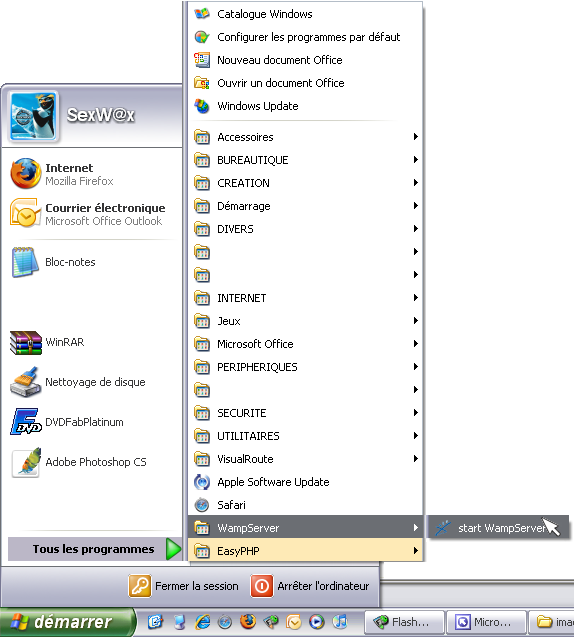
De la même manière que pour EasyPHP, vous devez vous rendre dans votre 'Menu
Démarrer', sélectionner WampServer puis cliquer sur
'start WampServer'.
Une icône apparaît dans la barre de tâches
WampServer est activé, il va vous être possible d'installer KwsPHP en local.
3.2.1 - Rendre possible l'installation de KwsPHP par l'intermédiaire de
WampServer.
Maintenant que WampServer est installé sur votre PC, il vous faut copier les
fichiers et dossiers nécessaires à l'installation et au fonctionnement de KwsPHP
dans le répertoire 'www' spécifique à WampServer.
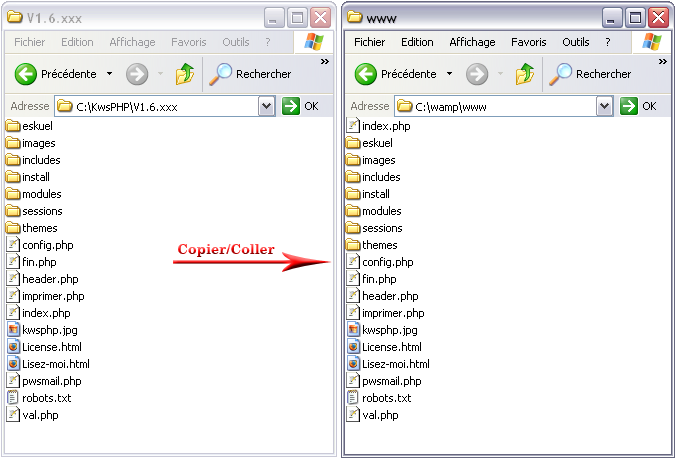
Pour cela, vous devez récupérer le contenu du répertoire V1.6.xxx situé
dans notre exemple sur C:\KwsPHP\V1.6.xxx
et copier l'ensemble du répertoire V1.6.xxx dans le répertoire 'www' spécifique à
WampServer, situé par défaut: C:\wamp\www\
KwsPHP est maintenant prêt à être installé en local via WampServer.
Pour savoir comment procéder à l'installation locale de KwsPHP, reportez-vous à
la section: Installation de KwsPHP en local.
3.3 - Démarrer Mov'AMP.
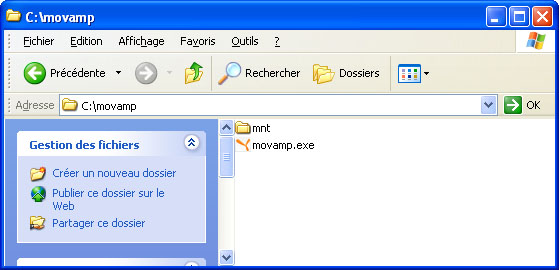
Pour lancer l'application Mov'AMP, il vous suffit de double cliquer sur
l'exécutable 'movamp.exe', présent (dans notre exemple) sur C:\movamp\.
Pour vérifier que l'application s'est lancée convenablement, il vous suffit de
regarder si le logo Mov'AMP est présent dans votre barre de tâches (Cf. image
ci-dessous).
3.3.1 - Rendre possible l'installation de KwsPHP par l'intermédiaire de Mov'AMP.
Maintenant que Mov'AMP est installé sur votre PC, il vous faut copier les
fichiers et dossiers nécessaires à l'installation et au fonctionnement e KwsPHP
dans le répertoire 'www' spécifique à Mov'AMP.
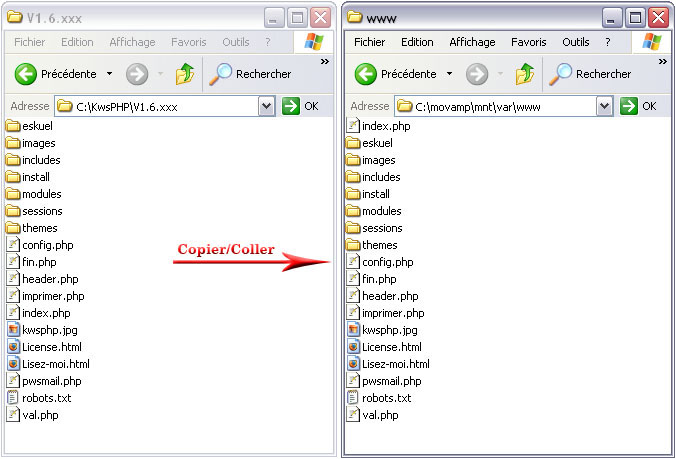
Pour cela, vous devez récupérer le contenu du répertoire V1.6.xxx situé
dans notre exemple sur C:\KwsPHP\V1.6.xxx
et copier l'ensemble du répertoire V1.6.xxx dans le répertoire 'www' spécifique à
EasyPHP, situé par défaut: C:\movamp\mnt\var\www\
KwsPHP est maintenant prêt à être installé en local via Mov'AMP.
Pour savoir comment procéder à l'installation locale de KwsPHP, reportez-vous à
la section: Installation de KwsPHP en local.
4 - Préliminaires pour une installation de KwsPHP sur le web.
Pour installer KwsPHP, vous aurez besoin d'un hébergement qui supporte PHP et
qui comprend la possibilité d'avoir une ou plusieurs bases MySQL.
L'installation de KwsPHP chez l'hébergeur que vous aurez choisi ne sera rendue
possible qu'après avoir reçu les informations nécessaires pour accéder au FTP
ainsi que pour la configuration de votre ou vos
bases de données.
Une fois ses informations en votre possession, il vous faudra "uploader"
c'est-à-dire, envoyer sur le FTP l'ensemble des fichiers et dossiers présents
dans l'archive préalablement téléchargée sur le site
officiel de KwsPHP.
L'envoi de ces fichiers et dossiers se fait par l'intermédiaire d'un client FTP.
Il en existe une multitude mais l'équipe de KwsPHP vous conseille d'utiliser
SmartFTP qui a l'avantage de fonctionner en mode binaire par défaut.
4.1 - Envoyer KwsPHP par l'intermédiaire de SmartFTP.
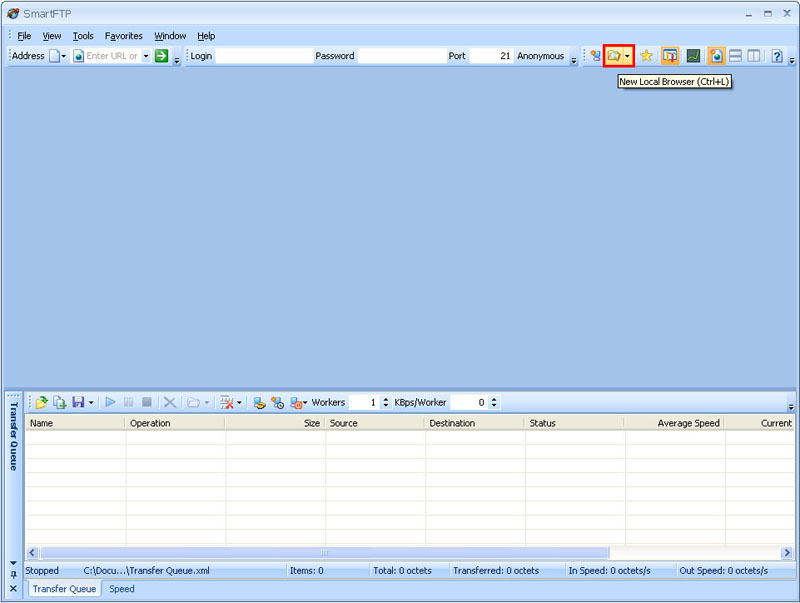
Lancez SmartFTP et cliquez sur la petite icône représentant un dossier comme
indiqué ci-dessous afin d'aller rechercher les fichiers de KwsPHP..
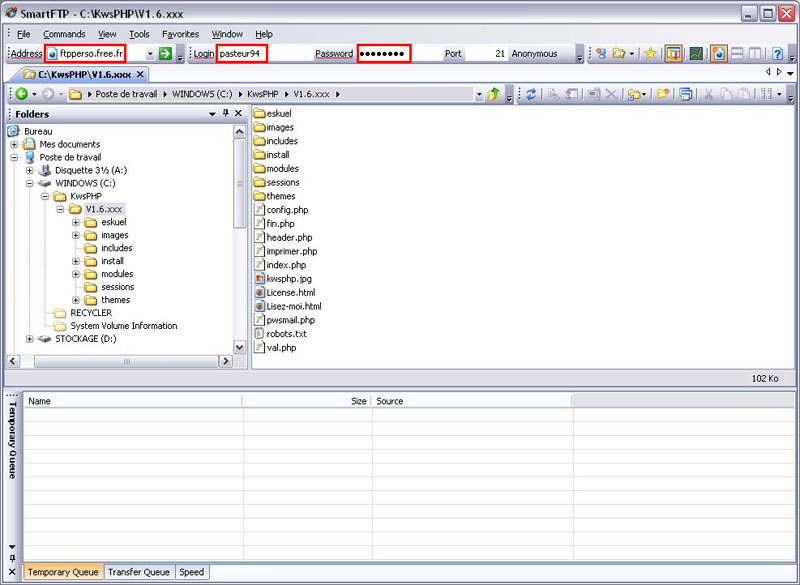
Dans notre exemple, ces fichiers et dossiers sont situés sur C:\KwsPHP\V1.6.xxx
Saisissez vos identifiants de connexion à votre espace FTP qui ont dû vous être
envoyés par mails ou courrier par votre hébergeur
Dans notre exemple, notre hébergeur est free.
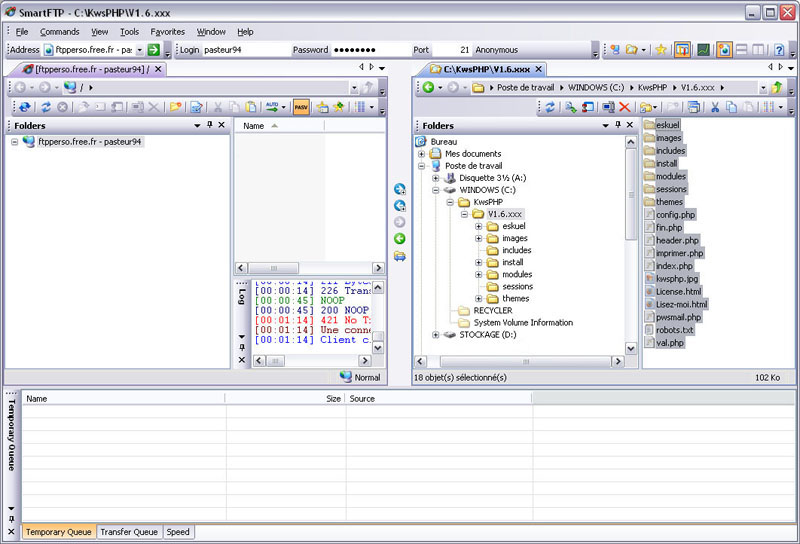
L'interface de SmartFTP se présente maintenant de la manière suivante, à gauche
le contenu de votre FTP et à droite les fichiers et dossiers nécessaires à
l'installation de KwsPHP, présents sur votre disque dur.
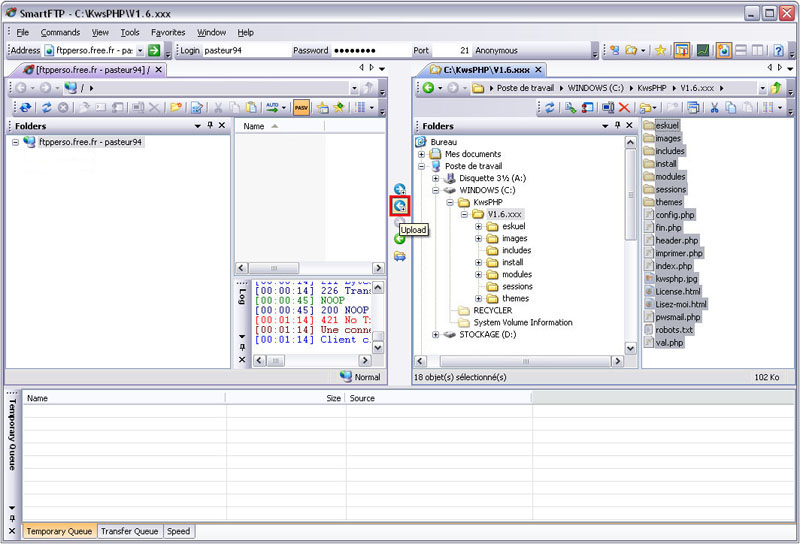
Sélectionnez, dans le cadre de droite, l'ensemble des fichiers et répertoires,
puis cliquez sur la petites flèche bleue comme indiqué dans l'image ci-dessous.
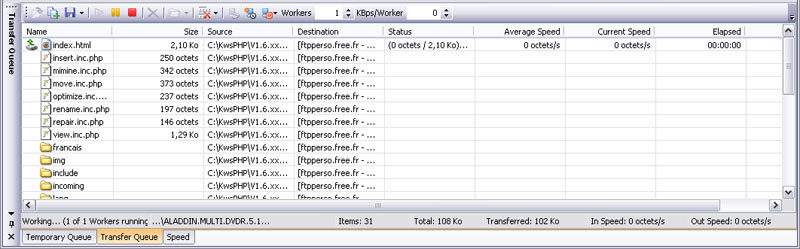
Dans le cadre situé en bas de l'application vous devriez voir les fichiers en
cours d'envoi sur votre ftp.
Une fois l'ensemble des fichiers et répertoires envoyés sur votre FTP vous
pouvez procéder à l'installation de KwsPHP.
Si vous ne savez pas comment installer KwsPHP sur le web, nous vous conseillons
de lire la documentation intitulée Installation de
KwsPHP sur le web qui vous détaille pas à pas les démarches à effectuer.
 Accueil
 Forum
Forum
 Download
 Livre d'or
 Contact
 Liens Web

 Préliminaires à l'installation







 2.0 ©2006-2026